
Khóa học thiết kế hệ thống điện
29/09/2026 15 Buổi Thứ 3 - Thứ 5
ĐĂNG KÝ


24/04/2026

Dành cho ai: Kỹ sư điện mới ra trường, sinh viên MEP, kỹ thuật viên thiết kế đang muốn làm chủ lệnh AutoCAD cho bản vẽ điện thực chiến – không lý thuyết suông.
Tôi vẫn nhớ hồi mới ra trường vào làm ở công ty thiết kế điện. Mặc dù đã chuẩn bị rất kỹ về kỹ năng sử dụng AutoCAD – học từ trung tâm đào tạo, dùng thành thạo các lệnh cơ bản – thế nhưng khi sếp giao cho một bộ bản vẽ thiết kế điện đã hoàn thành được một tầng và bảo: “Copy sang tầng khác, cập nhật theo mặt bằng kiến trúc mới cho phù hợp” – tôi ngồi mất hơn hai tiếng để làm xong thứ mà người có kinh nghiệm chỉ cần 15–20 phút.
Vấn đề không phải là không biết lệnh vẽ. Vấn đề là không biết dùng lệnh nào sẽ phù hợp và nhanh hơn trong từng loại bản vẽ điện. Hai cái đó khác nhau hoàn toàn.
Bài viết này tôi viết cho những ai đang muốn học AutoCAD cơ bản mảng điện đúng trọng tâm, và cho những ai đã biết AutoCAD nhưng chưa biết cách làm việc thật sự hiệu quả với bản vẽ Electrical thực chiến.
Đối với những bạn chưa biết vẽ AutoCAD, nên tham khảo và luyện tập trước các lệnh cơ bản theo bài viết trong link sau. Thậm chí các bạn đã biết AutoCAD cũng nên xem để có thêm góc nhìn ứng dụng thực tế.
Bài viết liên quan: AutoCAD là gì? Các lệnh AutoCAD cơ bản và thông dụng nhất bạn cần biết
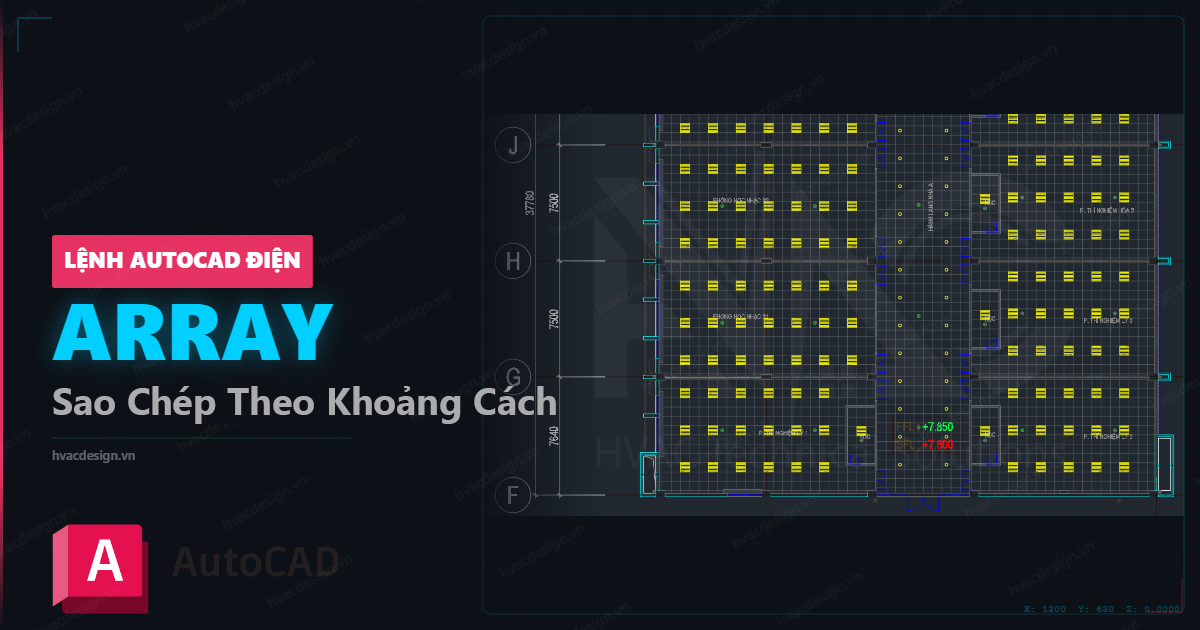
Đây là lệnh AutoCAD giúp kỹ sư thiết kế điện sắp xếp đèn trên trần – tăng giảm số lượng, điều chỉnh khoảng cách tùy ý chỉ trong vài thao tác.
Dùng khi nào trong bản vẽ điện?
Khi layout hệ thống chiếu sáng cho văn phòng open-plan, hành lang khách sạn, hoặc nhà xưởng có grid đèn lặp lại đều nhau. Thay vì COPY từng cái một, ARRAY rectangular cho phép xác định số hàng, số cột, khoảng cách – xong trong 30 giây.
Trong dự án văn phòng 10 tầng, mỗi tầng có khoảng 240 bộ đèn máng (loại 3 bóng LED dài 0.6m) được bố trí đều trong các phòng. Dùng ARRAY để rải toàn bộ tầng điển hình, sau đó COPY tầng sang các tầng còn lại – tiết kiệm ít nhất 2 tiếng so với cách làm thủ công.
Không xác định đúng base point trước khi array, dẫn đến toàn bộ ma trận đèn bị lệch so với lưới trần kiến trúc hoặc ô laphong trần. Luôn snap vào điểm tâm của ô trần trước khi thực hiện lệnh.
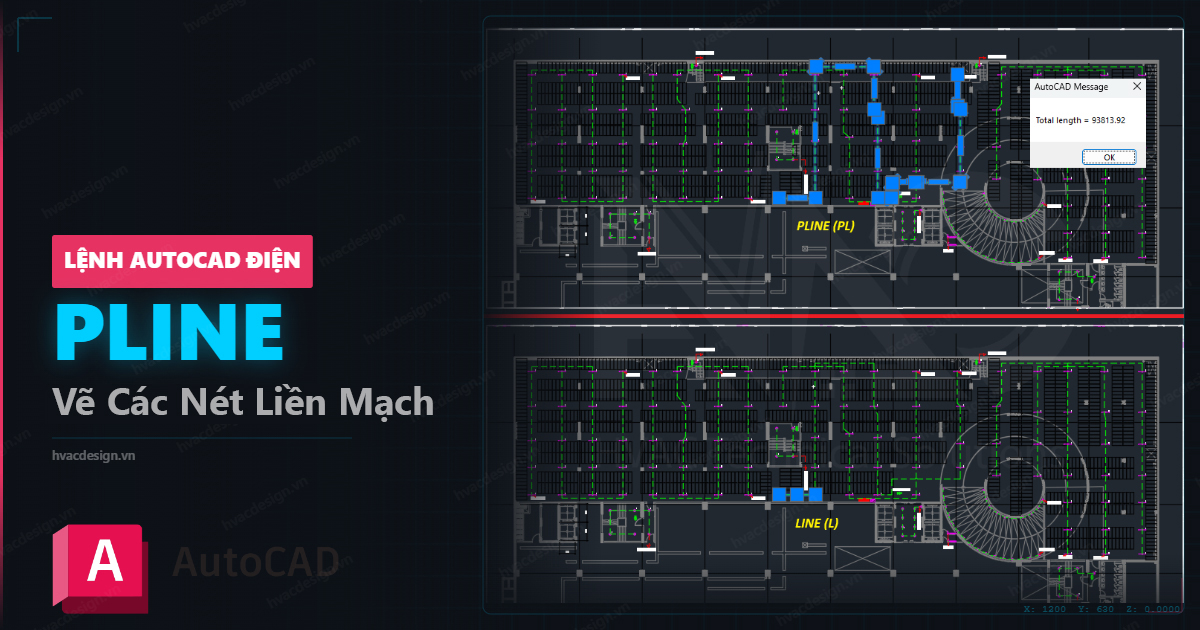
Lệnh PLINE (gõ tắt PL) tạo ra polyline – một đường liên tục gồm nhiều đoạn thẳng hoặc cong nối với nhau thành một object duy nhất. Đây là công cụ cốt lõi để vẽ đường dây điện trong bản vẽ layout và sơ đồ nguyên lý.
Ứng dụng trong bản vẽ điện
Dùng PL để vẽ đường dây điều khiển liên tục từ tủ điện đến các thiết bị – dễ xác định tuyến dây, dễ đo chiều dài bóc khối lượng sau này.
Khi triển khai tuyến cấp nguồn cho hệ thống chiếu sáng bãi xe, tôi sử dụng PLINE để vẽ liên tục các tuyến dây kết nối giữa các đèn theo từng line. Kết quả là sau khi vẽ xong, chỉ cần dùng lệnh LIST hoặc PROPERTIES hoặc Autolisp TL để đọc chiều dài thực của từng tuyến – bóc khối lượng cáp chính xác, không cần đo tay. Bên cạnh đó khi nhiều line song song hoặc giao chéo chúng ta cũng dễ dàng nhận biết chúng đi như thế nào trong bản vẽ.
Dùng LINE thay vì PLINE để vẽ tuyến dây dài. Hậu quả là mỗi đoạn là một object riêng biệt – không thể đo tổng chiều dài, khó bóc khối lượng, và khi cần chỉnh routing thì phải sửa từng đoạn một.
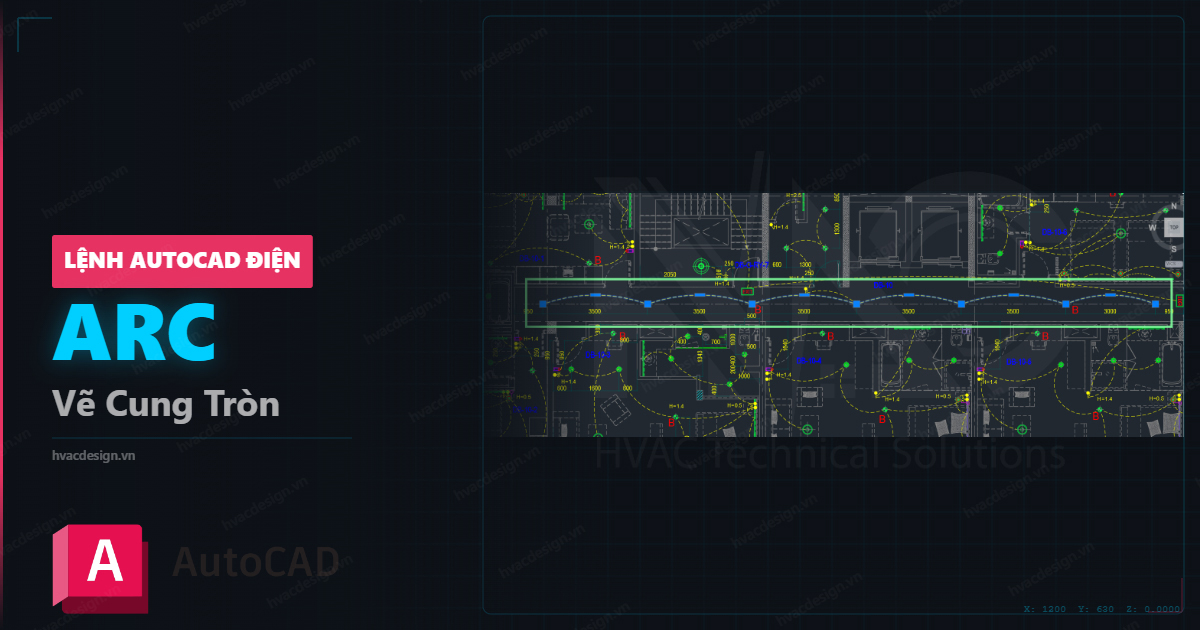
Lệnh ARC (A) tạo các đường dây dẫn kết nối các đèn trong bản vẽ chiếu sáng. Kết hợp PL + Arc để vẽ đường dây kết nối giữa các công tắc và đèn chiếu sáng theo đúng routing thực tế.
Ứng dụng trong bản vẽ điện
Vẽ các tuyến dây điện kết nối từ các công tắc đến các thiết bị đèn chiếu sáng theo từng line.
Khi bản vẽ chiếu sáng có nhiều tuyến dây điện và các tuyến dây giao chéo nhau khó nhìn. Dùng lệnh PL + Arc sẽ giúp ta dễ dàng xác định các tuyến dây và bóc tách khối lượng dễ dàng.
Vẽ nhiều các lệnh PL+ARC không chạm vào nhau nên không thể kết nối chúng lại thành 1 opject duy nhất bằng lệnh join.
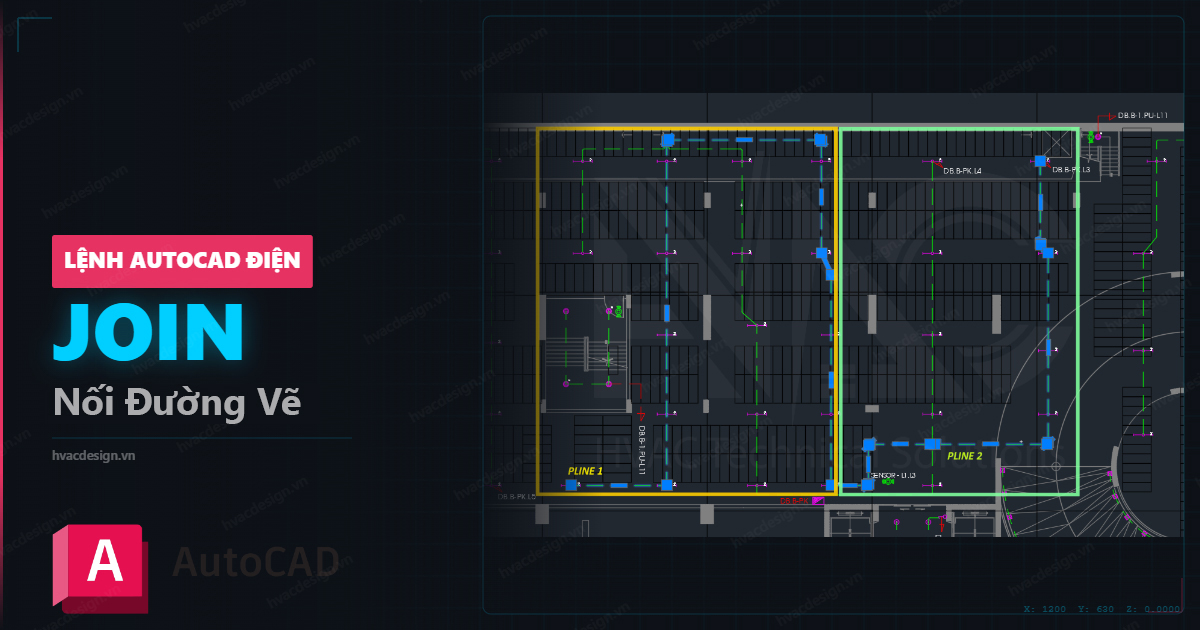
Lệnh JOIN nối nhiều đường PLINE rời thành một polyline liên tục duy nhất.
Dùng khi nào?
Trong thực tế, tuyến dây thường được vẽ theo nhiều đợt, hoặc import từ file kiến trúc về và cần nối lại. JOIN giúp hợp nhất tất cả thành một object để đo chiều dài tổng, phục vụ bóc tách khối lượng cáp và ống điện hiệu quả.
Khi nhận bản vẽ từ kỹ sư khác, routing đường cáp thường bị chia thành nhiều đoạn nhỏ do nhiều người vẽ chung hoặc đôi khi tuyến dây quá dài chúng ta phải thực hiện bằng nhiều đoạn PLine khác nhau. Dùng JOIN để hợp nhất lại, sau đó đo tổng chiều dài bằng lệnh Autolisp TL hoặc PROPERTIES – bóc khối lượng nhanh và chính xác hơn nhiều so với cộng tay từng đoạn.
JOIN không hoạt động khi các đoạn không nằm trên cùng một mặt phẳng (Z=0). Kiểm tra bằng lệnh LIST – nếu Z-coordinate khác 0 thì phải flatten về 0 trước.
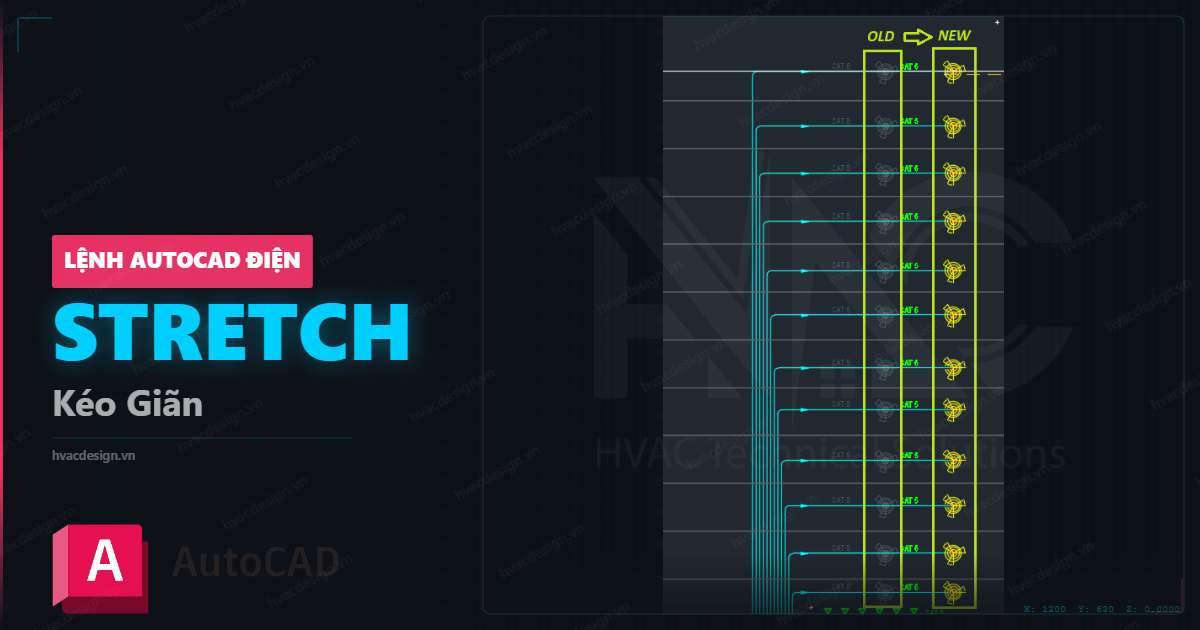
Đây là lệnh cực kỳ hữu ích để tùy chỉnh đồng loạt khoảng cách của nhiều đối tượng và nét vẽ cùng một lúc – thứ mà nhiều kỹ sư trẻ không biết đến hoặc ít dùng đến.
Ứng dụng trong bản vẽ điện
Khi kiến trúc thay đổi kích thước phòng hoặc hành lang, toàn bộ layout điện trong vùng đó cần dịch chuyển và kéo giãn theo. Thay vì MOVE từng thiết bị rồi kéo lại các đường nối, STRETCH cho phép chọn một vùng và kéo toàn bộ – đường nối tự động điều chỉnh theo. Tương tự vậy khi áp dụng hiệu chỉnh các sơ đồ nguyên lý điện với hàn chục, hàng trăm thiết bị nhanh chóng.
Khi bổ sung thêm mỗi tầng với 1 thiết bị điện và cần kéo giãn mỗi tầng ra 1 khoảng cách để đặt thiết bị mới vào trong tòa nhà 15 tầng. Sau khi biết cách dùng STRETCH đúng, chỉ mất ít phút để chỉnh đồng loạt mà không cần chỉnh từng đối tượng mất rất nhiều thời gian.
Chọn toàn bộ object bằng cửa sổ chọn thông thường (trái sang phải) thay vì crossing window (phải sang trái). STRETCH chỉ hoạt động đúng khi dùng crossing selection – phần nằm trong cửa sổ sẽ bị stretch, phần nằm ngoài giữ nguyên.
Đây là nhóm lệnh kết hợp để vẽ máng cáp (cable tray) trên bản vẽ mặt bằng – một trong những hạng mục quan trọng nhất trong bản vẽ điện công trình.

Quy trình thực hiện
Dùng lệnh ML (MLINE – Multiline) để vẽ tuyến máng cáp với hai nét song song thể hiện bề rộng thực của máng. Sau đó rã nhóm, vẽ kín hai đầu máng. Dùng JOIN để làm kín các điểm giao nhau giữa các đoạn máng. Cuối cùng dùng HATCH để tô ký hiệu bên trong máng.
Trong trường hợp muốn vẽ phụ kiện của thang máng cáp, dùng lệnh CHA (Chamfer) chọn đường kính bằng ½ chiều rộng máng – đủ chuẩn cho bản vẽ thiết kế.
Trong dự án văn phòng thương mại, hệ thống máng cáp chạy xuyên suốt từ phòng kỹ thuật ra các tầng dọc theo các hành lang. Dùng cụm lệnh ML+JOIN+HATCH có thể vẽ các tuyến cable tray đẹp và nhanh chóng mà không phải vẽ nhiều đoạn kết nối lại thủ công.
Để biết chi tiết phụ kiện thang máng cáp, tham khảo bộ thư viện chi tiết lắp đặt điển hình ở cuối bài viết.
Không thiết lập MLINE style đúng trước khi vẽ, dẫn đến hai nét song song có màu sắc và linetype không khớp với quy tắc layer của dự án.
Đối với thang cáp dùng cho các dây dẫn lớn, không chú ý bán kính cong của dây nên vẽ không phù hợp thi công. Cần chú ý các phụ kiện thang cáp khi vẽ.
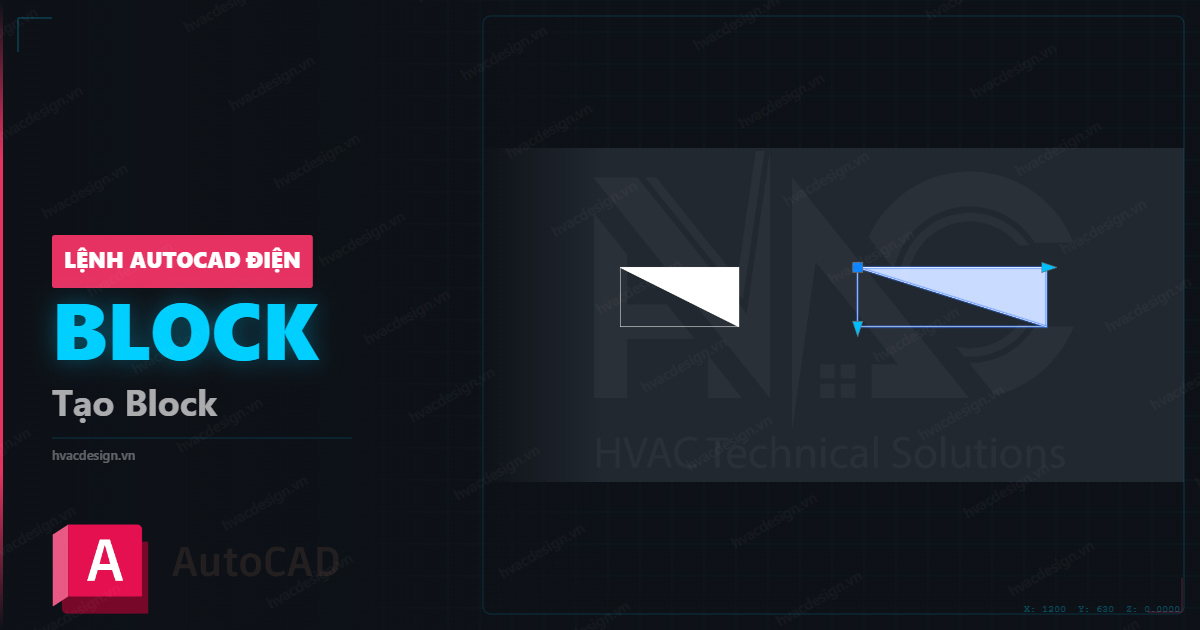
Lệnh BLOCK (tạo block) và BEDIT (chỉnh sửa block) là nền tảng để xây dựng thư viện symbol thiết bị điện – tủ điện, thang/máng cáp, thiết bị đầu cuối, cảm biến – phục vụ tái sử dụng xuyên suốt các dự án.
Ứng dụng trong bản vẽ điện
Tạo block cho từng loại thiết bị điện: tủ điện tổng (MSB), tủ phân phối (DB), thiết bị đóng cắt, ổ cắm, công tắc, đèn… Đặc biệt, Dynamic Block cho phép tạo block có thể thay đổi kích thước, góc xoay, hoặc hiển thị các biến thể khác nhau của cùng một thiết bị trong một block duy nhất.
Mẹo: Trước khi tạo block thiết bị điện, hãy chuẩn hóa ký hiệu theo tiêu chuẩn quốc tế. Xem chi tiết tại Ký hiệu điện trong bản vẽ AutoCAD – Đầy đủ thuật ngữ Tiếng Anh và Tiếng Việt.
Tạo thư viện block cá nhân tích lũy qua nhiều năm. Khi bắt đầu dự án mới, chỉ cần INSERT từ thư viện – không cần vẽ lại từ đầu, đảm bảo nhất quán về ký hiệu và tỉ lệ giữa các bản vẽ.
Tạo block nhưng đặt insertion point sai (không phải điểm kết nối thực tế của thiết bị), dẫn đến block bị lệch khi đặt vào bản vẽ. Luôn đặt insertion point tại điểm trung tâm hoặc điểm đấu nối chính của thiết bị.
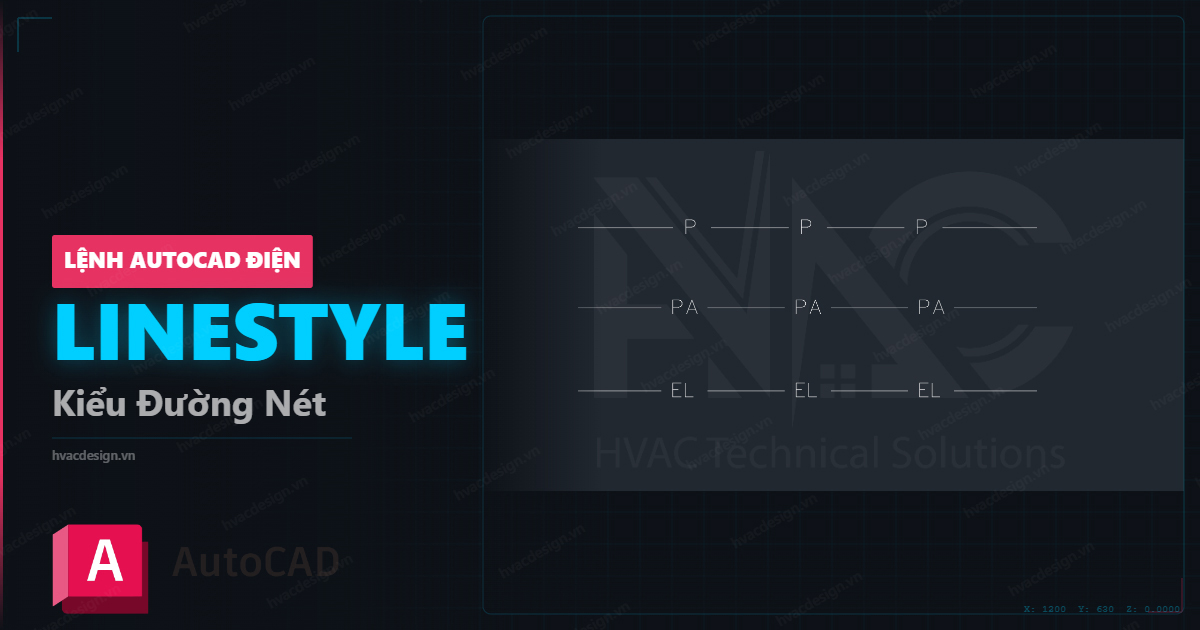
Lệnh LINESTYLE (hoặc LINETYPE) cho phép tạo và quản lý các kiểu đường nét tùy chỉnh – bao gồm cả nét có chèn chữ hoặc ký hiệu ở giữa.
Ứng dụng trong bản vẽ điện
Tạo linetype riêng cho từng hệ thống điện: P-Power (Ổ cắm), L-Lighting (chiếu sáng), PA-Public Address (âm thanh công cộng), PE-Protective Earth (tiếp địa)… Mỗi linetype có ký hiệu chữ hoặc pattern riêng giúp phân biệt các hệ thống ngay trên bản vẽ mà không cần phụ thuộc hoàn toàn vào màu sắc.
Tham khảo video hướng dẫn cách tạo linestyle chi tiết link sau:
Trên bản vẽ layout mặt bằng điện phức tạp – nhiều hệ thống chạy chồng lên nhau – nếu chỉ dùng màu sắc để phân biệt thì khi in đen trắng ra giấy, bản vẽ rất khó đọc. Dùng linetype có chữ giúp bản vẽ đọc được rõ ràng dù in màu hay đen trắng.
Không điều chỉnh LTSCALE phù hợp với tỉ lệ bản vẽ. Linetype có chữ trông bình thường ở tỉ lệ 1:100 nhưng khi chuyển sang 1:50 thì chữ xuất hiện dày đặc hoặc mất hẳn.
Đây không phải là file download từ internet. Đây là tập hợp các chi tiết lắp đặt điển hình mà kỹ sư điện thường xuyên cần trong công việc thực tế, được tổng hợp từ nhiều loại dự án: nhà ở cao tầng, văn phòng, khách sạn, công nghiệp.
Lý do tôi dùng file này thay vì vẽ mới từng lần? Vì 80% chi tiết lắp đặt trong công trình dân dụng thương mại lặp đi lặp lại. Nếu cứ vẽ lại phần đó mỗi dự án thì vừa mất thời gian vừa dễ thiếu sót – nhất là khi bạn đang chạy deadline.
AutoCAD không khó. Cái khó là biết dùng AutoCAD đúng cách trong bối cảnh bản vẽ kỹ thuật thực tế. Thành thạo các lệnh AutoCAD cơ bản và chín lệnh trong bài này không phải là tất cả – nhưng nếu bạn biết cách sử dụng chúng hợp lý trong bản vẽ điện công trình, thì 80% công việc hàng ngày của kỹ sư điện MEP sẽ được xử lý gọn gàng và nhanh chóng.
File “Electrical Installation Typical Detail” là phần còn lại – giúp bạn hoàn thiện bộ hồ sơ thiết kế và hồ sơ thi công một cách chuyên nghiệp, đúng chuẩn, và tiết kiệm thời gian đáng kể.
Tải file AutoCAD và tài liệu liên quan tại hvacdesign.vn/kien-thuc
© hvacdesign.vn · Kiến thức thiết kế HVAC – MEP thực chiến


Điện thoại : 0966 890 883
Email: camvuong@hvacdesign.vn
Email: training@hvacdesign.vn
Email: support@hvacdesign.vn



© Copyright HVAC 2023. ALL RIGHTS RESERVED.